



Comment créer et partager un site à l'aide de Google Sites
Updated: Sep 29, 2023
Bonjour! Je m’appelle Teodora Elena Tataru et moi, je fais partie du groupe informatique. Mon travail dans le cadre de ce projet interdisciplinaire a été la création d’un site sur Google Sites et le partager. D’abord j’ai eu quelques questions sur le travail que je devais faire, questions auxquelles je vais vous répondre en montrant ce que j’ai réalisé.
Qu’est ce que c’est Google Sites? A quoi sert-il?
Est-il totalement gratuit ou faut-il payer pour bénéficier des meilleures options?
Comment créer une page, un site sur cette plateforme?
Comment le publier ou le partager avec les autres utilisateurs?
Tout au long de cette année scolaire j’ai essayé de découvrir les réponses à ces questions en demandant de l'aide auprès du professeur, Doru Modrisan et en faisant des recherches sur Internet.
Tout d’abord, il faut savoir que Google Sites est une plateforme complètement gratuite pour ceux qui souhaitent créer un site Web sans payer. Il ne faut pas que nous ayons des connaissances avancées de code ou de programmation pour pouvoir créer notre site Internet.
En outre, j'ai écrit mon carnet de bord sur Google Sites, en lui donnant une aspect plus spécial, en suivant quelques étapes simples.
Première étape:
Entrez sur Google Sites en étant connecté avec une adresse e-mail valide sur laquelle vous souhaitez que votre site soit enregistré.
Choisissez un modèle et après appuyez sur <<Créer un site >> pour commencer.
Deuxième étape
Une fois entré sur votre site, en haut de la page, à gauche vous pouvez lui donner un nom et mettre un logo. Mon site porte mon nom, Tataru Teodora Elena. En plus, le logo est lié au sang et à la médecine, en montrant une photo avec des seringues.
En haut de la page, à droite il y a le menu avec presque toutes les options que cette plateforme a à offrir: l’arrangement des pages, le choix des thèmes et celui d'insérer certaines options pour le personnaliser.


Troisième étape
L'option <> nous donne la possibilité d'ajouter d’autres pages et même de créer une table de matières.

L'option <> nous offre la possibilité de sélectionner une couleur ou une image spécifique pour l'arrière-plan, mais aussi un style spécifique comme celui diplomatique dans mon cas.

L’option "Insérer" nous aide à choisir la manière dans laquelle nous écrivons et l’arrangement de la page.
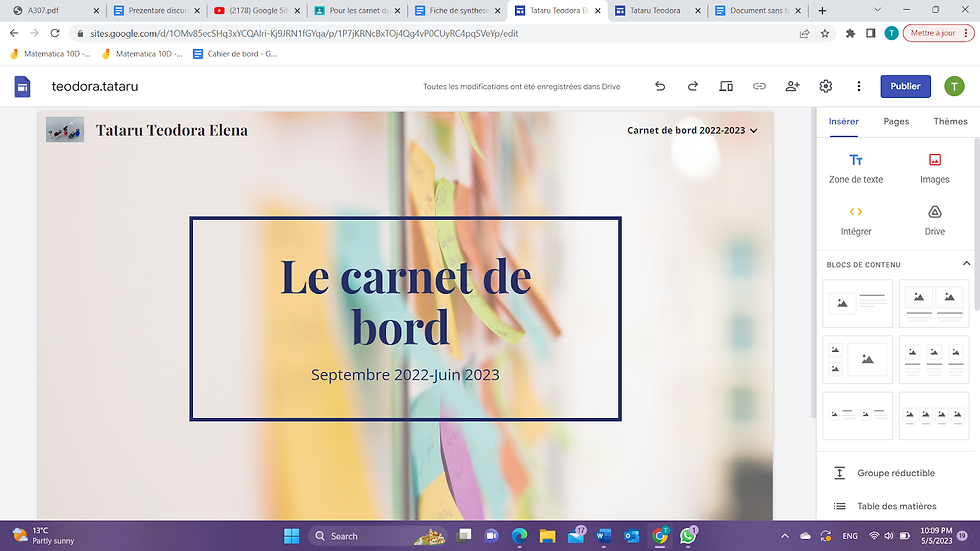
Par exemple, ici il y a un modèle d’un cadre où j’ai noté ce qui s’est passé pendant un cours de module.

Quatrième étape
Finalement, pour partager le site, vous devez appuyer sur << Publier>> afin qu’il soit publique ou sur <<Partager>> et ici pour pouvez accorder le droit d'éditeur à d’autres personnes.

Voici donc les étapes que j’ai suivies pour créer un site internet gratuit afin qu’il soit publié sur Internet. Cette problématique m’a plu puisque j'ai été capable d’enrichir mes connaissances en français et en informatique et aussi puisque j’ai réussi à faire ce site sans avoir forcément besoin des connaissances du haut niveau en préalable.



Comments